メッセージルールの設定 for OutlookExpress
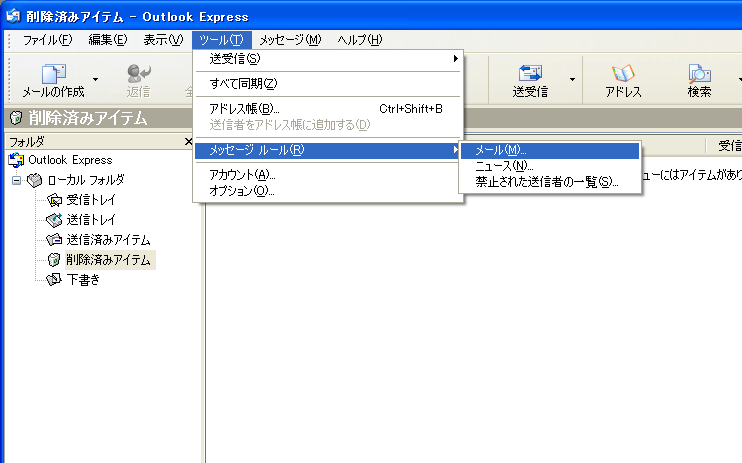
OutlookExpressを起動し、[ツール]→[メッセージルール]→[メール]を開きます
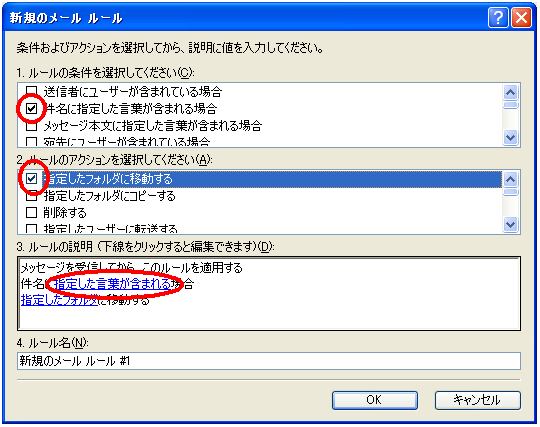
※既にメッセージルールを設定されている場合、【新規作成】をクリックすることで下記の「新規のメールルール」設定画面が表示されます.
1.ルールの条件を選択してください→[件名に指定した言葉が含まれる場合]にチェック
2.ルールのアクションを選択してください→[指定したフォルダに移動する]にチェック
3.ルールの説明(下線をクリックすると編集できます)→[指定した言葉が含まれる]をクリック
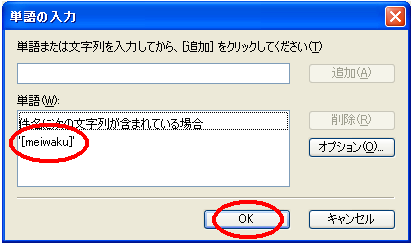
単語または文字列を... → [meiwaku] (半角小文字)と入力
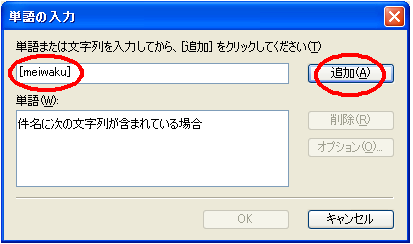
追加をクリックし、[単語]欄に '[meiwaku]' が追加されたことを確認して[OK]をクリック
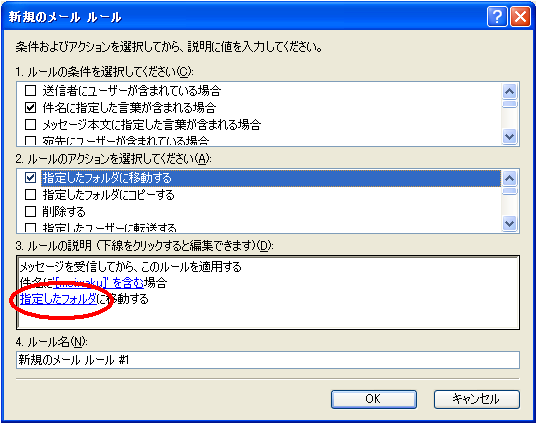
3.ルールの説明(下線をクリックすると編集できます)→[指定したフォルダ]に移動するをクリック
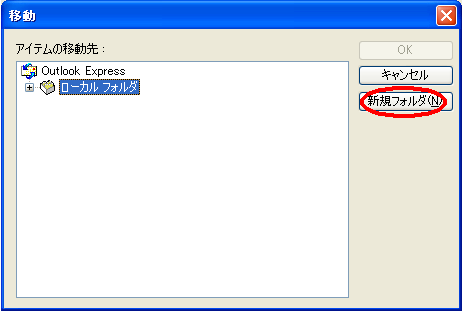
[新規フォルダ]をクリック
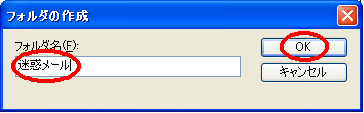
任意のフォルダ名を入力.ここでは 迷惑メール と入力し[OK]をクリック
[迷惑メール]フォルダが追加されたことを確認
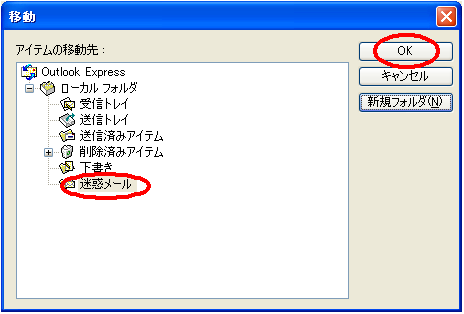
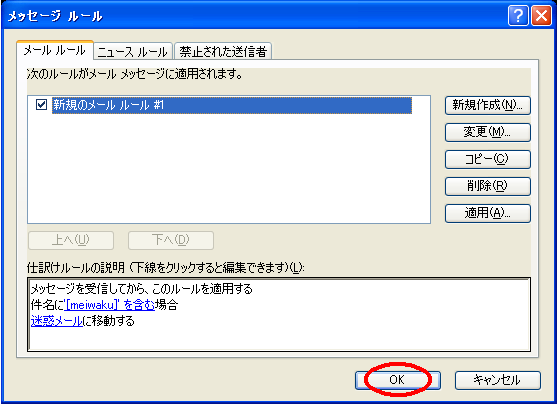
次の画面のように設定されていることを確認し、[OK]をクリック
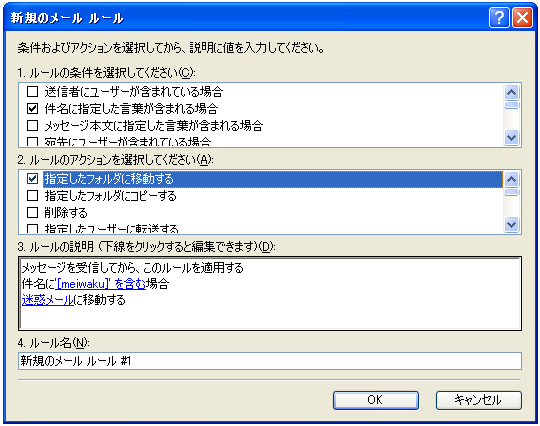
下の画面に戻ったら、右メニューの[適用]をクリック
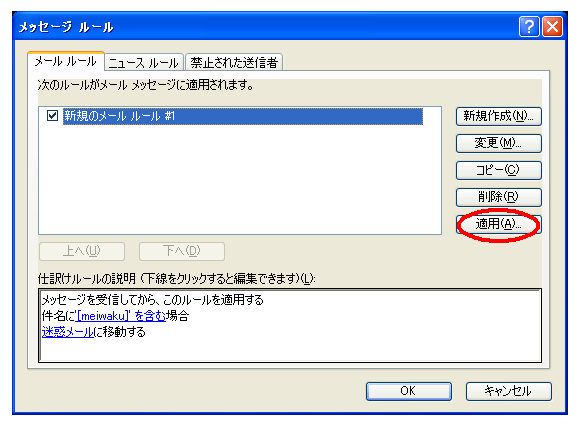
新規のメール ルール #1が青く選択されていることを確認して、[適用]をクリック
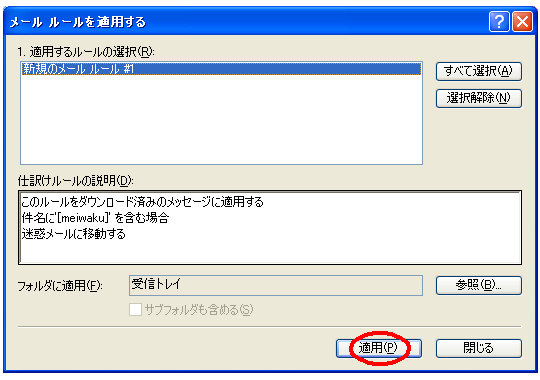
次の画面が出たらk[OK]をクリック
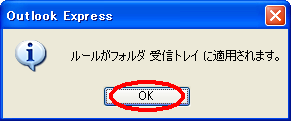
[OK]をクリックし、設定終了
設定内容を正しく反映させるため、OutookExpressを再起動